

Ausfüllbare PDF-Formulare sind für den Nutzer extrem vorteilhaft, da sie die Datenerfassung und -übermittlung vereinfachen. So ist es möglich, dass der Nutzer das Formular direkt am PC, Laptop, Tablet oder Smartphone ausfüllt. Egal ob es um einen Online-Mitgliedsantrag, eine Spesenrechnung oder eine Bestellung geht, PDF-Formulare mit ausfüllbaren Feldern sind dabei sehr nützlich. Wir leiten Sie durch den Prozess, wie Sie ein solches PDF-Formular individuell erstellen können.
Kann man mit Word oder Excel ein ausfüllbares PDF-Formular erstellen?
Es ist nicht möglich, mit Word oder Excel ein ausfüllbares PDF-Formular zu kreieren. Es besteht jedoch grundsätzlich die Möglichkeit, mit den Entwicklertools von Word und Excel Checkboxen sowie bearbeitbare Formularfelder einzufügen. Eine ausführliche Anleitung dazu finden Sie hier. Das dadurch erstellte Formular lässt sich hingegen nur in Word bzw. Excel selber ausfüllen. Eine Konvertierung in das PDF-Format ist damit nicht möglich.
Im Gegensatz zu einem Formular, das in Word oder Excel erstellt wurde, hat ein PDF-Formular diverse Vorteile. So kann ein PDF-Formular auf nahezu jedem Gerät und Betriebssystem geöffnet und korrekt angezeigt werden, ohne dass die ursprüngliche Formatierung oder das Layout verändert werden. Dies ist nicht immer der Fall bei Word oder Excel, besonders wenn verschiedene Versionen oder alternative Bürosoftware verwendet werden. Sobald ein PDF-Formular erstellt wurde, bleibt sein Design und Layout unverändert, unabhängig davon, wo und wie es geöffnet wird. Bei Word- oder Excel-Formularen kann es zu unerwarteten Verschiebungen oder Formatierungsänderungen kommen, je nachdem, mit welcher Software oder Version es geöffnet wird. Auch bezüglich der Aspekte Sicherheit, Dateigröße und interaktive Elemente bieten PDF-Formulare erhebliche Vorteile.
Wir empfehlen Ihnen daher, auf die unten dargestellten Optionen zurückzugreifen, um ein PDF-Formular zu erstellen.
Adobe Acrobat: Professionelle PDF-Formulare erstellen
Der Platzhirsch hinsichtlich der Erstellung von ausfüllbaren PDF-Formularen ist Adobe Acrobat. Dieses Tool ermöglicht neben zahlreichen anderen Funktionen auch die Erstellung von PDF-Formularen. Vorteile von Adobe Acrobat sind insbesondere die zahlreichen Formularfunktionen und die intuitive Benutzeroberfläche. Um Formulare erstellen zu können, benötigen Sie zumindest das “Adobe Standard”-Abo. Der Preis hierfür beläuft sich aktuell auf 15,46 € pro Monat. Mehr Informationen finden Sie hier.
Hier finden Sie eine detaillierte Anleitung, wie Sie mithilfe von Adobe Acrobat Reader ein ausfüllbares PDF-Dokument erstellen können:
1. Dokument öffnen
Zunächst öffnen Sie mit Adobe Acrobat das gewünschte Dokument, welches als interaktives PDF-Formular erstellt werden soll. Dabei sollten Sie darauf achten, dass das Dokument in seiner Form bereits final ist, da eine spätere inhaltliche oder grafische Änderung innerhalb von Adobe Acrobat mit größerem Aufwand verbunden ist.
2. Formulare-Funktion aufrufen
Im linken Seiten-Menü rufen Sie nun die Funktion“Ein Formular vorbereiten“ auf. Dadurch wird der Formulareditor geöffnet.
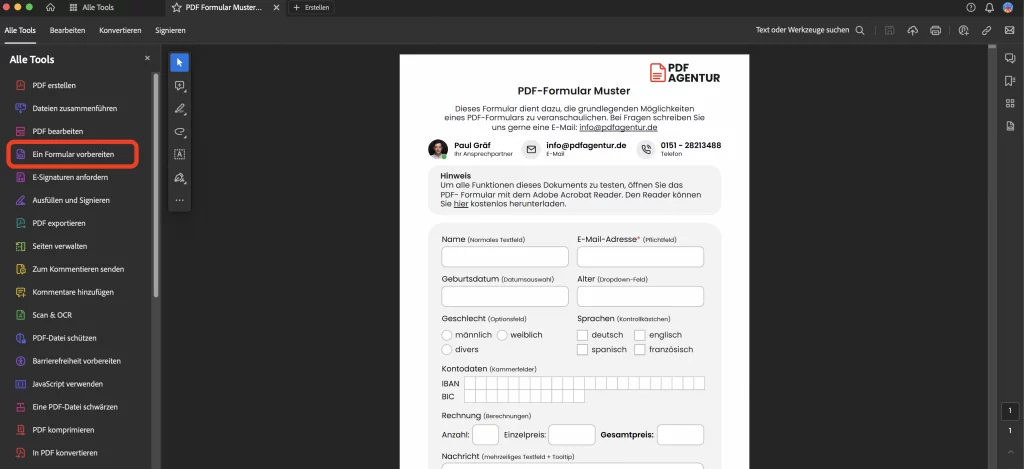
3. Automatische Erkennung starten
Anschließend öffnet sich ein Fenster. Hier müssen Sie nun auf den Button “Formular erstellen” klicken. Im Anschluss versucht Adobe Acrobat die Formularfelder im Formular automatisch zu erkennen und direkt an der passenden Stelle zu erstellen.
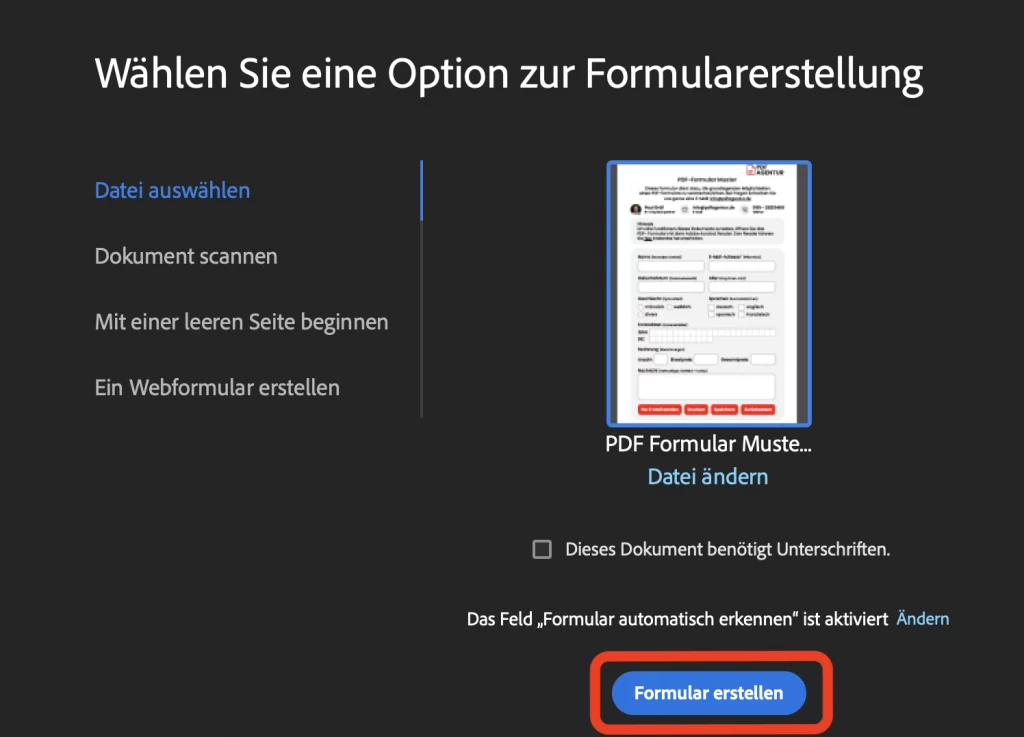
4. Manuelles hinzufügen von Formularfeldern
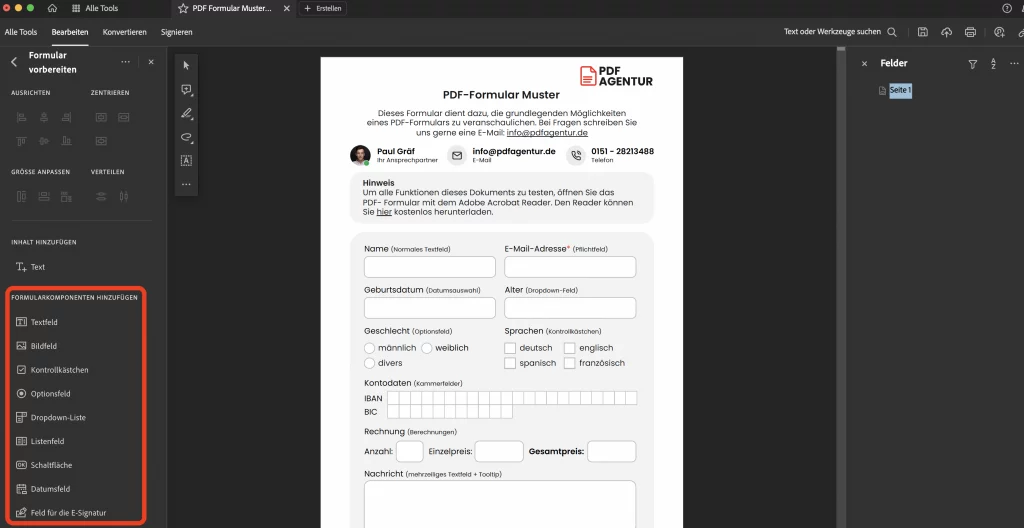
Wenn Adobe Acrobat automatisch Formularfelder eingefügt hat, können Sie diese überprüfen. Daraufhin können Sie die fehlenden Formularfelder über die linke Seitenleiste hinzufügen, indem wir den gewünschte Feldtyp (Textfeld, Kontrollkästchen, Optionsfeld, Dropdown-Menü usw.) auswählen und das Feld an der entsprechenden Stelle im Dokument platzieren.
- Textfelder dienen der Eingabe von reinem Text
- Kontrollkästchen (auch Checkboxen genannt) ermöglichen eine Mehrfachauswahl
- Optionsfelder ermöglichen nur eine Antwort
- Dropdown-Liste bieten die Möglichkeit, einen Wert aus einer Auswahlliste zu erstellen
- Schaltflächen haben sehr umfangreiche Möglichkeiten, wie z.B. das Drucken und Versenden des Dokuments oder das Hinzufügen von Javascript
5. Anpassen der Formularfelder
Durch Doppelklick auf ein Formularfeld können Sie dessen Eigenschaften anpassen. Hier besteht die Möglichkeit, den Namen, das Format, die Schriftart und andere Optionen zu ändern.
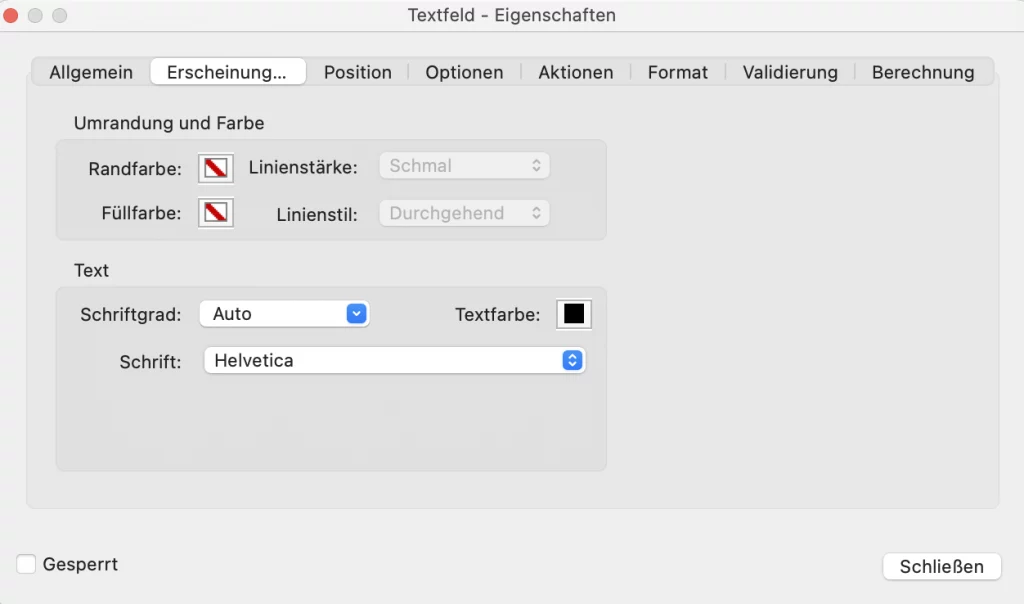
6. Formular testen
Über die “Vorschau”-Funktion haben Sie die Möglichkeit das ausfüllbare PDF-Formular zu testen. Fallen Ihnen Fehler auf, besteht die Möglichkeit über den “Vorschau beenden”-Button wieder zu der vorherigen Ansicht zu gelangen, um so die Fehler zu beheben.
7. Speichern des ausfüllbaren Formulars
Sobald alle Anpassungen vorgenommen sind, können Sie das Dokument speichern. Das ausfüllbare PDF-Formular ist nun einsatzbereit.
OpenOffice: Kostenlos ein ausfüllbares PDF-Formular erstellen
Eine kostenlose Möglichkeit, PDF-Formulare zu erstellen, bietet OpenOffice. Eine ausführliche Anleitung dazu haben wir für Sie hier zusammengestellt.
Sonstige Alternativen
Neben Adobe Acrobat und OpenOffice gibt es zahlreiche Online-Tools, die die Erstellung von PDF-Formularen ermöglichen. Dazu zählen u.a. JotForm, PDFescape, PDFelement. Einen Vergleich der besten Tools, um ein PDF-Formular zu erstellen, finden Sie hier.
Fazit
Das Erstellen von ausfüllbaren PDF-Formularen kann einen erheblichen Unterschied in der Effizienz und Professionalität Ihres Unternehmens ausmachen. Mit den richtigen Werkzeugen und Techniken können Sie sicherstellen, dass Ihr Formular nicht nur funktional, sondern auch benutzerfreundlich ist. Wir von der PDF Agentur empfehlen Ihnen dabei, auf das professionelle Tool Adobe Acrobat zurückzugreifen. Neben der intuitiven Benutzeroberfläche bietet Adobe Acrobat zahlreiche weitere Formularfunktionen, regelmäßige Updates und eine hohe Kompatibilität. Wenn Sie Ihre bestehenden Formulare digitalisieren oder in ausfüllbare PDF-Formulare umwandeln möchten, stehen wir Ihnen gerne zur Verfügung.